
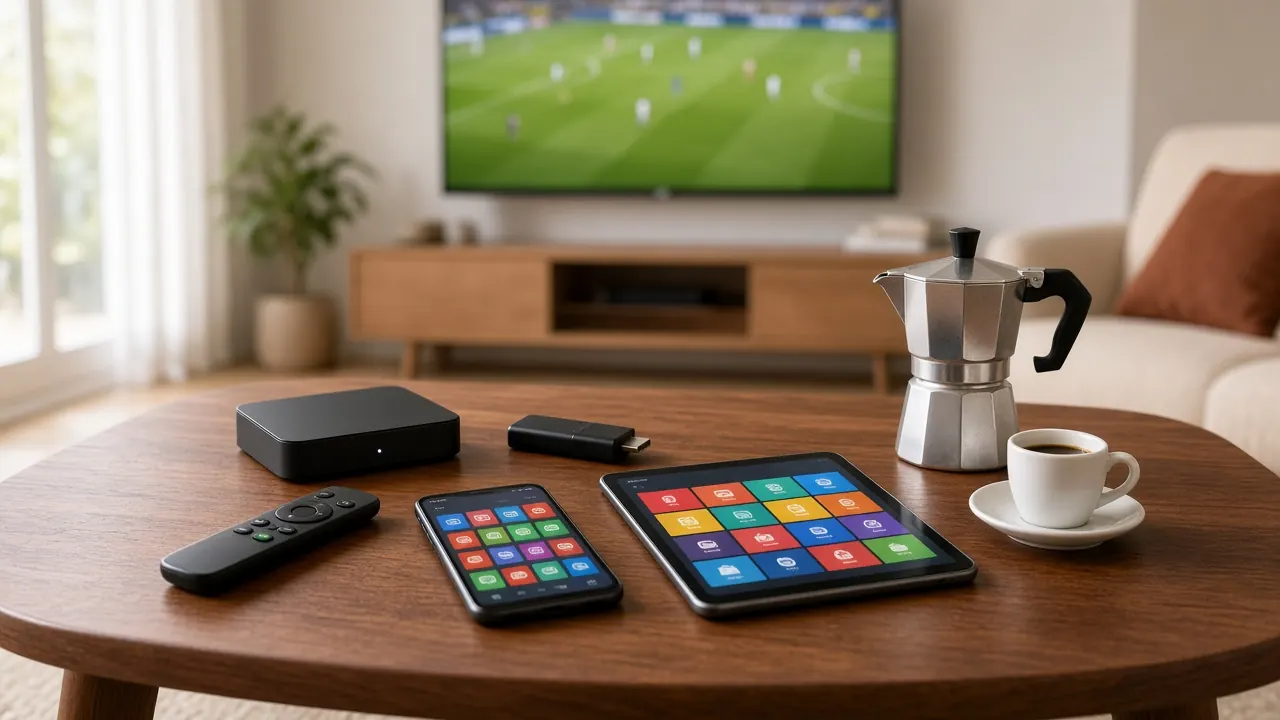
Box IPTV: configurazione passo passo con il portale
Il box IPTV con portale è la soluzione più semplice per chi vuole un’esperienza simile al decoder tradizionale. Ecco come configurarlo passo passo.
Un box IPTV con portale è un apparecchio dedicato: non ha uno store di app da gestire e non richiede di scegliere un lettore. Si inserisce una volta sola l’indirizzo del portale e il box mostra la lista dei canali e la guida TV, come un decoder. Per questo è molto apprezzato dalle persone anziane o da chi vuole solo accendere e guardare.
La configurazione si basa sull’indirizzo MAC, un codice che identifica il box in modo univoco. Tu ce lo comunichi, noi lo associamo al tuo abbonamento e ti inviamo l’indirizzo del portale da inserire nelle impostazioni.
Tempo richiesto: circa 10 minuti
Cosa ti serve
- Un box IPTV che supporti l’accesso tramite portale.
- Il cavo HDMI per collegarlo al televisore e, meglio ancora, un cavo di rete verso il router.
- L’indirizzo MAC del box (lo trovi sull’etichetta o nel menu delle informazioni).
- L’indirizzo del portale che ti inviamo su WhatsApp dopo aver associato il MAC.
Installazione passo passo
-
Collega il box
Collega il box al televisore con il cavo HDMI, poi all’alimentazione e al router con il cavo di rete.
-
Trova l’indirizzo MAC
Lo trovi sull’etichetta sotto il box oppure nel menu delle informazioni di sistema. Ha un formato simile a
00:1A:79:XX:XX:XX. -
Inviaci l’indirizzo MAC
Mandaci l’indirizzo MAC su WhatsApp al momento dell’ordine. Lo associamo al tuo abbonamento e ti inviamo l’indirizzo del portale.
-
Apri le impostazioni dei portali
Sul box apri Impostazioni, poi Impostazioni di sistema, quindi Server e infine Portali (i nomi possono variare leggermente da modello a modello).
-
Inserisci nome e indirizzo del portale
Alla voce “Portale 1” scrivi un nome a piacere e, nel campo dell’URL, l’indirizzo del portale esattamente come te l’abbiamo inviato.
-
Salva le impostazioni
Salva e torna al menu precedente.
-
Riavvia il portale
Scegli “Riavvia portale” oppure spegni e riaccendi il box.
-
Attendi il caricamento
Il box si collega al portale e in uno o due minuti compaiono la lista dei canali e la guida TV.
-
Controlla il fuso orario
Nelle impostazioni di sistema verifica il fuso orario, così la guida mostra gli orari corretti.
Consigli per un’immagine migliore
- Usa sempre il cavo di rete: i box con portale danno il meglio con una connessione cablata.
- Annota l’indirizzo MAC: se cambi box, dovrai comunicarci quello nuovo.
- Per i nonni, crea una lista di preferiti breve con i canali più usati.
- Se il box ha più indirizzi MAC (Wi-Fi e cavo), inviaci quello indicato nelle informazioni di sistema.
Problemi comuni e soluzioni
| Problema | Causa probabile | Soluzione |
|---|---|---|
| “Portale non trovato” | URL inserito in modo errato | Controlla ogni carattere dell’indirizzo, comprese le barre finali |
| Il portale non si apre | MAC non associato o diverso | Verifica con noi l’indirizzo MAC del box |
| Canali lenti a partire | Connessione Wi-Fi debole | Collega il box con il cavo di rete |
| Orari della guida sbagliati | Fuso orario non impostato | Imposta il fuso orario nelle impostazioni di sistema |
Vuoi un confronto tra box con portale, Android box e Smart TV? Torna alle guide all’installazione IPTV e scegli il dispositivo più adatto a te.
Domande frequenti
Che cos’è l’indirizzo MAC?
È un codice univoco che identifica il box sulla rete. Serve per associare il box al tuo abbonamento: lo trovi sull’etichetta o nelle informazioni di sistema.
Posso usare il box con portale su più televisori?
Il portale è associato a un box specifico. Per altri televisori puoi usare un’app su Smart TV o un Android box: chiedici le opzioni.
Se cambio box devo rifare tutto?
Basta inviarci il nuovo indirizzo MAC: lo associamo al tuo abbonamento e inserisci di nuovo l’indirizzo del portale.

Pronto a guardare la TV italiana?
Scegli il piano, scrivici su WhatsApp e ricevi i dati di accesso. Da €5,83 al mese, senza vincoli.
Attivazione rapida · Nessun vincolo · Assistenza tutti i giorni